阅读本篇文章时您可能需要如下技能:
1.基础的Linux技能
2.基础的docker技能
3.基础的文档日志查找能力
4.一个会用百度谷歌等搜索引擎的技能
一、基础环境部署 1)前期准备(所有节点) 1、修改主机名并配置hosts 修改master节点与node节点的主机名
1
2
3
4
配置hosts
1 2 3 4 5 cat >> /etc/hosts<<EOF 192.168.10.100 k8s-master 192.168.10.200 k8s-node1 EOF
2、配置ssh免密访问 1 2 3 4 5
3、关闭防火墙 注意:如果您是在公网环境下搭建k8s建议开启防火墙并通过指定开放端口以确保服务器安全性。
1 2 systemctl stop firewallddisable firewalld
4、关闭swap
官方文档中建议将swap关闭以提高系统稳定性和系统运行性能
1 2 3 4 5 6 's/.*swap.*/#&/' /etc/fstab
5、禁用selinux 1 2 3 4 's/^SELINUX=enforcing$/SELINUX=disabled/' /etc/selinux/config
6、允许iptables检查桥接流量(可选) 若要显式加载此模块,请运行 sudo modprobe br_netfilter,通过运行 lsmod | grep br_netfilter 来验证 br_netfilter 模块是否已加载,
1 2 sudo modprobe br_netfilter
为了让 Linux 节点的 iptables 能够正确查看桥接流量,请确认 sysctl 配置中的 net.bridge.bridge-nf-call-iptables 设置为 1。 例如:
1 2 3 4 5 6 7 8 9 10 11 12 13 14 15 16 17 cat <<EOF | sudo tee /etc/modules-load.d/k8s.conf overlay br_netfilter EOF cat <<EOF | sudo tee /etc/sysctl.d/k8s.conf net.bridge.bridge-nf-call-iptables = 1 net.bridge.bridge-nf-call-ip6tables = 1 net.ipv4.ip_forward = 1 EOF
2)安装docker(所有节点)
v1.24 之前的 Kubernetes 版本包括与 Docker Engine 的直接集成,使用名为 dockershim 的组件。 这种特殊的直接整合不再是 Kubernetes 的一部分 (这次删除被作为 v1.20 发行版本的一部分宣布)。 你可以阅读检查 Dockershim 弃用是否会影响你 以了解此删除可能会如何影响你。 要了解如何使用 dockershim 进行迁移,请参阅从 dockershim 迁移 。
1 2 3 4 5 6 7 8 9 10 11 12 13 14 15 16 17 18 19 20 21 22 23 24 enable dockercat >/etc/docker/daemon.json<<EOF { "registry-mirrors": ["http://hub-mirror.c.163.com"] } EOF
5)配置k8s yum 源(所有节点) 1 2 3 4 5 6 7 cat > /etc/yum.repos.d/kubernetes.repo << EOF [k8s] name=k8s enabled=1 gpgcheck=0 baseurl=https://mirrors.aliyun.com/kubernetes/yum/repos/kubernetes-el7-x86_64/ EOF
6)将 sandbox_image 镜像源设置为阿里云google_containers镜像源(所有节点) 1 2 3 4 5 "s#registry.k8s.io/pause#registry.aliyuncs.com/google_containers/pause#g" /etc/containerd/config.toml
7)配置containerd cgroup 驱动程序 systemd(所有节点)
kubernets自v1.24.0后,就不再使用docker.shim,替换采用containerd作为容器运行时端点。因此需要安装containerd(在docker的基础下安装),上面安装docker的时候就自动安装了containerd了。这里的docker只是作为客户端而已。容器引擎还是containerd。
1 2 3 sed -i 's#SystemdCgroup = false#SystemdCgroup = true#g' /etc/containerd/config.toml
8)开始安装kubeadm、kubelet、kubectl(master节点) 1 2 3 4 5 6 7 8 enable --now kubelet
查看版本
1 2 kubectl version
9)使用 kubeadm 初始化集群(master节点) 1、运行如下命令生成配置文件 1 kubeadm config print init-defaults > kubeadm-init.yaml
2、修改 kubeadm-init.yaml 该文件有三处需要修改:
将advertiseAddress: 1.2.3.4修改为本机地址
将imageRepository: k8s.gcr.io修改为imageRepository:registry.aliyuncs.com/google_containers
将kubernetesVersion: 1.24.0修改为kubernetesVersion: 1.24.12
添加 podSubnet: "10.244.0.0/16"
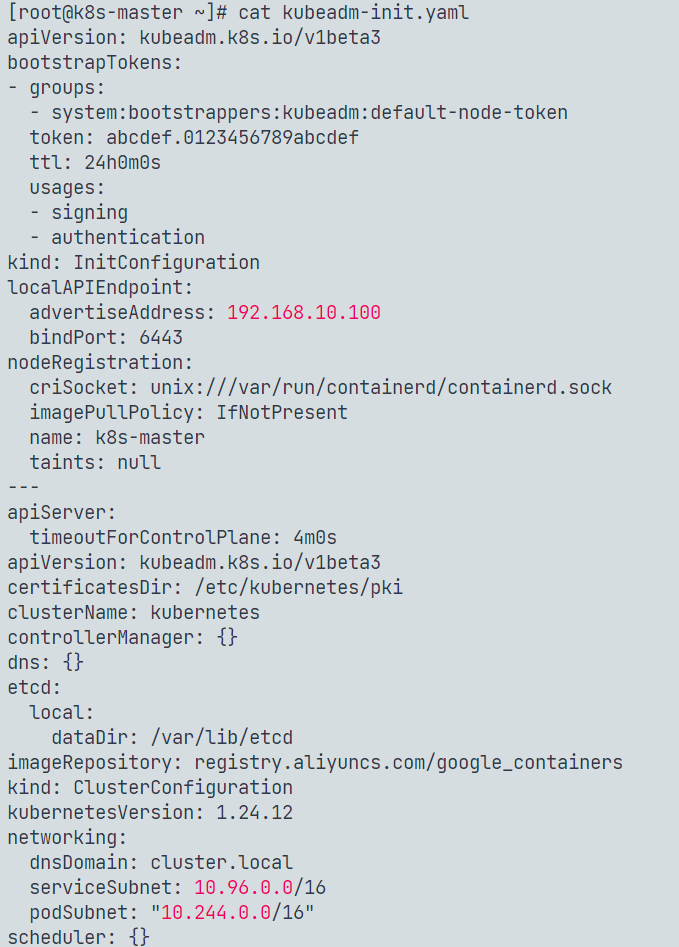
修改完成的文件如下
3、下载镜像 1 kubeadm config images pull --config kubeadm-init.yaml
4、开始初始化 1 kubeadm init --config kubeadm-init.yaml
5、初始化完成 初始化完成后会有一个提示
将这行命令保存下来,备用
6、配置环境变量 1 2 3 4 5 6 7 8 9 10 mkdir -p $HOME /.kubecp -i /etc/kubernetes/admin.conf $HOME /.kube/configchown $(id -u):$(id -g) $HOME /.kube/configexport KUBECONFIG=/etc/kubernetes/admin.confecho "export KUBECONFIG=/etc/kubernetes/admin.conf" >> ~/.bash_profilesource ~/.bash_profile
10)配置网络插件
你必须部署一个基于 Pod 网络插件的 容器网络接口 (CNI),以便你的 Pod 可以相互通信。
首先下载flannel的配置文件
1 2 curl https://raw.githubusercontent.com/coreos/flannel/master/Documentation/kube-flannel.yml
然后运行
1 kubectl apply -f kube-flannel.yml
查看节点状态
这个时候节点状态就已经准备完成了
11)node节点加入集群 先安装kubelet
1 2 3 4 yum install -y kubelet kubeadm kubectl --disableexcludes=kubernetesenable --now kubelet
如果没有令牌,可以通过在控制平面节点上运行以下命令来获取令牌:
默认情况下,令牌会在24小时后过期。如果要在当前令牌过期后将节点加入集群, 则可以通过在控制平面节点上运行以下命令来创建新令牌:
1 2 3 4 kubeadm token create
如果你没有 –discovery-token-ca-cert-hash 的值,则可以通过在控制平面节点上执行以下命令链来获取它:
1 2 openssl x509 -pubkey -in /etc/kubernetes/pki/ca.crt | openssl rsa -pubin -outform der 2>/dev/null | openssl dgst -sha256 -hex | sed 's/^.* //'
如果执行kubeadm init时没有记录下加入集群的命令,可以通过以下命令重新创建(推荐)一般不用上面的分别获取token和ca-cert-hash方式,执行以下命令一气呵成:
1 2 kubeadm token create --print-join-command
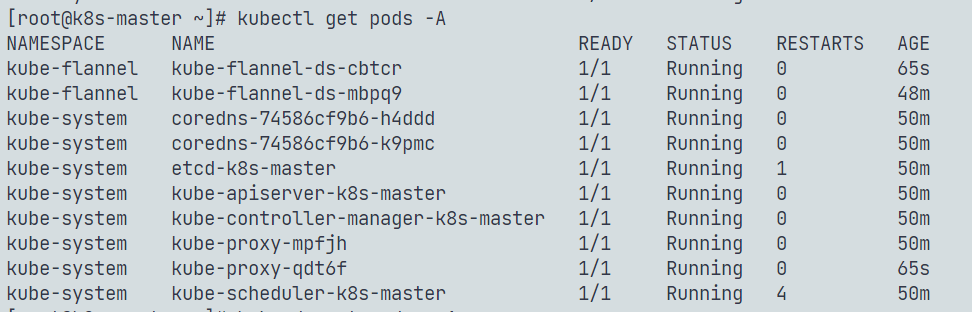
这里需要等待一段时间,再查看节点节点状态,因为需要安装kube-proxy和flannel。
1 2 3 kubectl get pods -A
查看pod
节点
二、搭建部署Dashboard 1)部署 在master节点上输入
1 2 kubectl apply -f https://raw.githubusercontent.com/kubernetes/dashboard/v2.5.1/aio/deploy/recommended.yaml
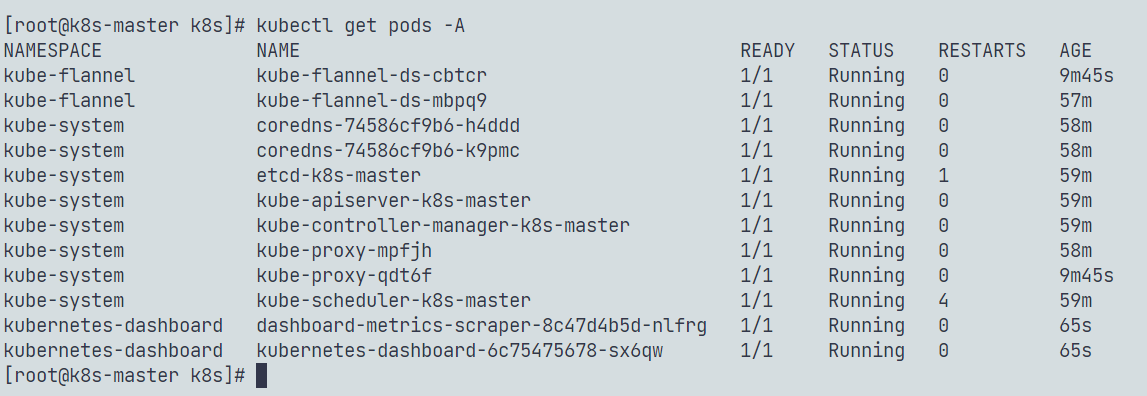
部署成功之后,可以看到 kubernetes-dashboard 相关的两个pod:
和 kubernetes-dashboard 相关的两个service:
2)获取Token 根据dashboard/creating-sample-user.md at master · kubernetes/dashboard (github.com) 来创建示例账号。
创建一个服务角色
1 2 3 4 5 6 7 apiVersion: v1 kind: ServiceAccount metadata: name: admin-user namespace: kubernetes-dashboard
保存到admin-user.yaml。
在创建一个角色绑定
1 2 3 4 5 6 7 8 9 10 11 12 13 apiVersion: rbac.authorization.k8s.io/v1 kind: ClusterRoleBinding metadata: name: admin-user roleRef: apiGroup: rbac.authorization.k8s.io kind: ClusterRole name: cluster-admin subjects: - kind: ServiceAccount name: admin-user namespace: kubernetes-dashboard
保存到clusterrolebinding.yaml。
然后输入
1 2 kubectl -n kubernetes-dashboard create token admin-user
来获取token 复制下来。
3)修改为NodePort 执行:
1 2 kubectl -n kubernetes-dashboard edit service kubernetes-dashboard
修改 type: ClusterIP 为 type: NodePort:
1 2 3 4 5 6 7 8 9 10 11 12 13 14 15 16 17 18 19 apiVersion: v1 ... name: kubernetes-dashboard namespace: kubernetes-dashboard resourceVersion: "343478" selfLink: /api/v1/namespaces/kubernetes-dashboard/services/kubernetes-dashboard uid: 8e48f478-993d-11e7-87e0-901b0e532516 spec: clusterIP: 10.100 .124 .90 externalTrafficPolicy: Cluster ports: - port: 443 protocol: TCP targetPort: 8443 selector: k8s-app: kubernetes-dashboard sessionAffinity: None type: ClusterIP
看一下具体分配的 node port 是哪个:
1 2 3 4 $ kubectl -n kubernetes-dashboard get service kubernetes-dashboard
可以看到这里分配的是 32212 端口。
然后通过nodeip:即可访问了
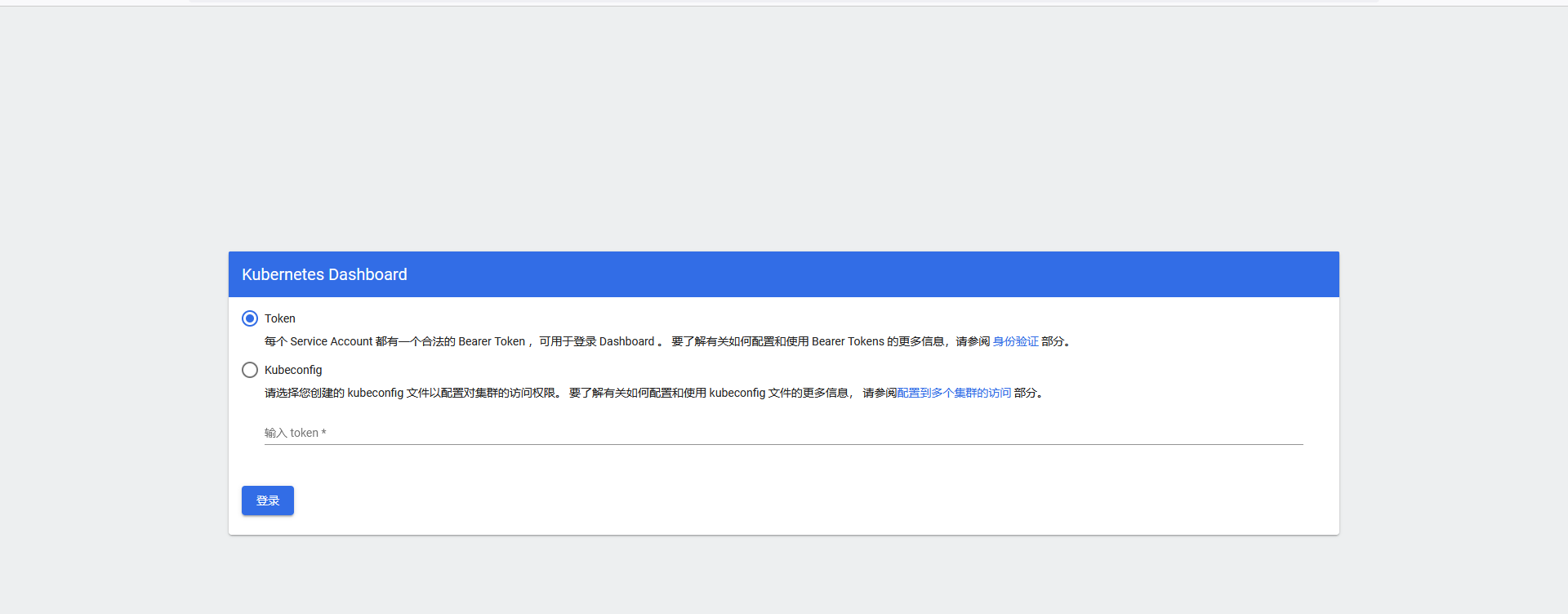
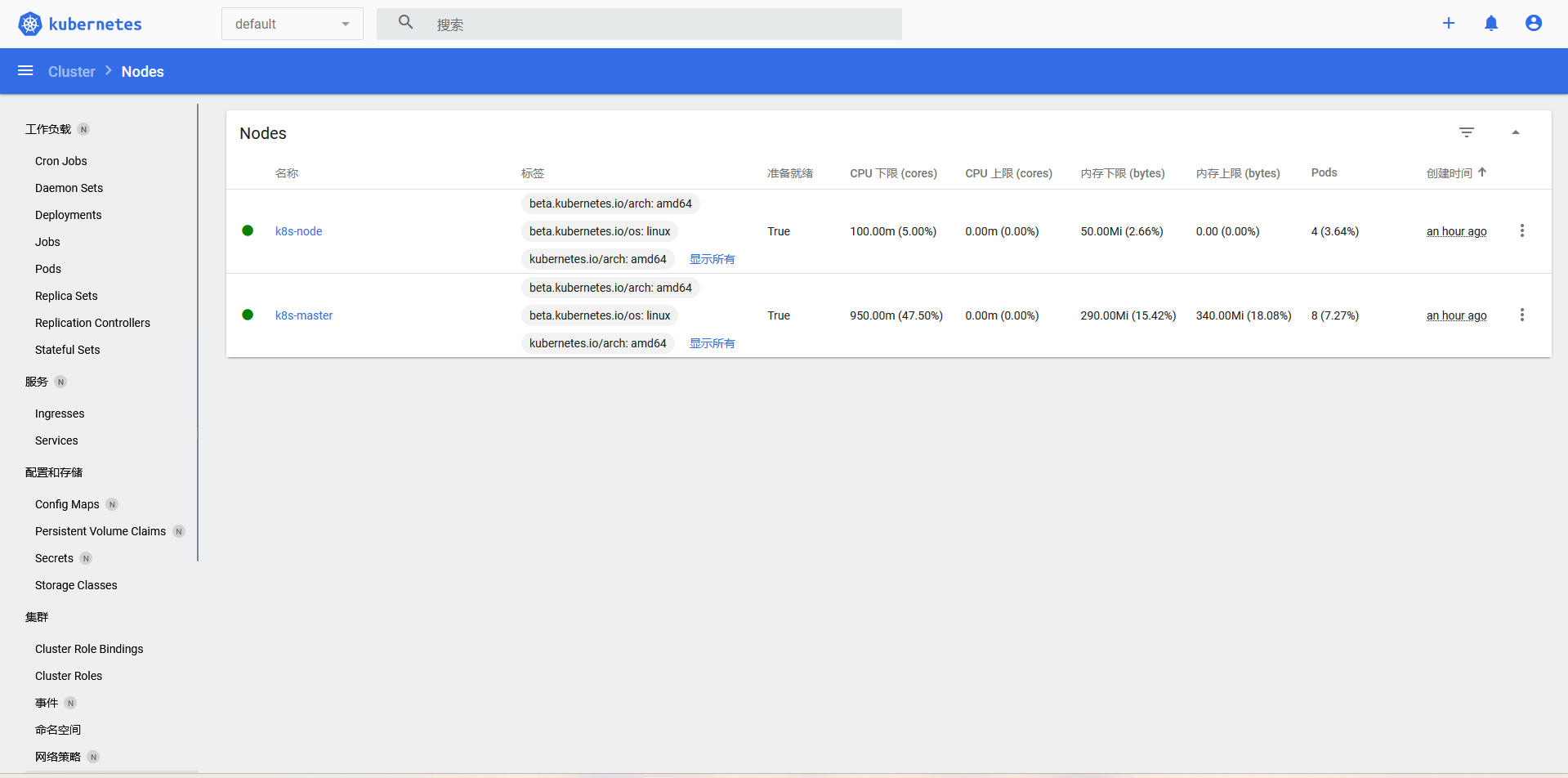
dashboard登录
完事
参考资料: [1]: https://www.cnblogs.com/liugp/p/16614645.html “【云原生】Kubernetes(k8s)最新版最完整版环境部署+master高可用实现(k8sV1.24.1+dashboard+harbor)”https://skyao.io/learning-kubernetes/docs/installation/kubeadm/dashboard.html “部署并访问Dashboard”https://kubernetes.io/zh-cn/docs “K8S官方文档”